
电脑屏幕颜色怎么调回正常模式 电脑屏幕颜色调回正常模式的方法【详解】_显示屏变色
ceshi阅读:2025-11-14 18:45:02
不知道大家在将电脑进行系统重装之后,有没有遇到过电脑屏幕变色的情况。我之前刚刚重装完系统之后,屏幕就出现了颜色不正常的情况,看着很不舒服,但是不知道怎么把颜色调回正常模式。研究了一下,终于给我弄好了,本文就给大家分享一下电脑屏幕颜色调回正常模式的方法,快来看看吧。
电脑屏幕颜色怎么调回正常模式
1、在电脑桌面空白处右键点击,再点击" 显示设置(D) ";

2、在显示中点击" **显示设置 ";
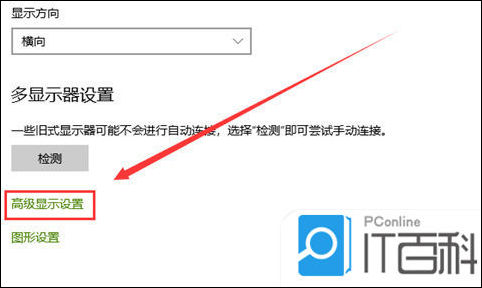
3、在**显示设置中,点击" 显示器1的显示适配器属性 ";

4、在显示器属性中,点击颜色管理——点击颜色管理(M);

5、在颜色管理中——**——校准显示器(C);

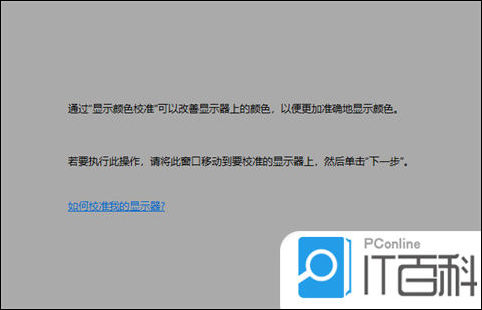
6、显示器颜色校准——安装指示点击下一步就可以了。
以上的**内容就是IT百科给大家提供的电脑屏幕颜色怎么调回正常模式的具体操作方法介绍啦~希望对大家有帮助,还有更多相关内容敬请关注本站,IT百科感谢您的阅读!
上文是电脑屏幕颜色怎么调回正常模式 电脑屏幕颜色调回正常模式的方法【详解】的内容了,文章的版权归原作者所有,如有侵犯您的权利,请及时联系本站删除,更多相关显示屏变色的资讯,请关注收**西软件网。
本文地址:https://www.31p.net/gljc/207479.html
文章标题:电脑屏幕颜色怎么调回正常模式 电脑屏幕颜色调回正常模式的方法【详解】_显示屏变色
版权声明:本文内容由互联网用户自发贡献,该文观点仅代表作者本人。本站仅提供信息存储空间服务,不拥有所有权,不承担相关法律责任。


