
u盘损坏怎么修复?U盘损坏别急着扔,三种方法教你解决问题!
U盘作为便携存储工具,常会因摔落、静电、不当插拔等问题导致设备损坏。那么,当u盘损坏怎么修复?别担心,面对无法识别、提示格式化、文件乱码等问题,盲目操作可能加剧数据丢失。下面,我们会分享一篇详细的解决措施,以便你应对U盘损坏或数据丢失的问题。
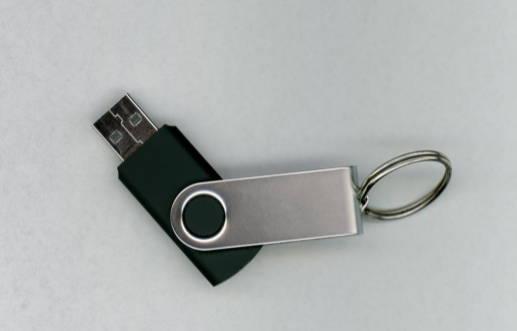
方法一:使用Windows自带工具进行修复
u盘损坏怎么修复?对于许多文件系统损坏或U盘无法识别的问题,Windows系统自带的工具可以帮助修复。以下是具体步骤:
1、将U盘插入电脑的USB接口。打开“此电脑”,右键点击U盘的盘符,选择“属性”。
2、在弹出的窗口中,切换到“工具”标签页。
3、点击“检查”按钮,Windows会自动检测U盘的文件系统是否存在错误。
4、如果发现问题,系统会提供修复选项,选择“修复驱动器”即可。
方法二:直接格式化U盘(数据**丢失)
如果U盘出现文件系统严重损坏的情况,且数据不再重要,格式化也是解决问题的一个有效方法。
1、打开“此电脑”,右键点击U盘的盘符,选择“格式化”。
2、在弹出的窗口中,选择合适的文件系统(通常为FAT32或exFAT)。
3、点击“开始”按钮,等待格式化完成。
请注意,格式化会删除U盘上的所有数据,因此在格式化前务必确认是否有重要文件。如果数据丢失,可以使用数据恢复软件找回数据。
方法三:通过专业的数据恢复软件找回数据
如果U盘可以识别,但文件无法访问或丢失,可以尝试使用数据恢复软件进行恢复。如,易我数据恢复(EaseUS Data Recovery Wizard),它是一款功能强大的数据恢复软件,支持多种数据恢复场景,恢复成功率较高。
**步:下载并安装数据恢复软件。将U盘插入电脑,并运行数据恢复软件,选择要扫描的U盘。

第2步:等待扫描完成,预览需要恢复的文件。如果你记得文件类型或名称等,可按照界面提供的分类进行查找。

第3步:选择要恢复的文件,点击“恢复”按钮,设置恢复路径(不要恢复到原U盘)。然后,等待恢复完成。

全文小结
U盘损坏可能会带来不少麻烦,但通过以上方法,大多数情况下都能恢复正常使用或恢复丢失的数据。当然,通过定期备份和合理使用U盘,我们也可以有效预防U盘损坏问题的发生。希望本文信息可以帮你解决关于u盘损坏怎么修复的问题。
常见问题
1. U盘盘符不显示怎么办?
先检查是否接口有问题,在接口、U盘没有损坏的前提下,有可能是没有给U盘分配盘符:鼠标右键点击桌面的此电脑,然后点击“管理”,然后点击计算机管理页面左边的“存储” -“磁盘管理”,选中需要添加盘符的的活动分区,点击鼠标右键,点击选择“更改驱动器号和路径”,在新弹出的窗口里点击更改,然后点击分配以下驱动号后面的框,选择一个电脑其他硬盘或者磁盘没有被使用过的盘符并确定,再去我的电脑里看看U盘不显示问题是否解决。 此外,也有可能是空的驱动器被隐藏了:将U盘连接到电脑上,按Win E组合键,打开文件资源管理器,点击左上角的文件,在打开的下拉项中,选择更改文件夹和搜索选项,在文件夹选项窗口中,切换到“查看”选项卡,在**设置框中,找到并取消勾选“隐藏空的驱动器”,然后点击应用即可。
2. U盘无法识别,还能恢复里面的数据吗?
U盘无法识别,多半是出现物理故障了,是无法通过恢复软件进行扫描恢复的,建议前往专业的维修店进行维修。
3. U盘为什么要进行分区?
提前进行U盘分区,有以下好处:1)方便规划文件分类,更好地进行文件管理;2)分区可以制作启动盘,让前面的分区做引导,后面的分区可以正常读写存放文件,更安全**;3)分区并隐藏可以防止意外操作,保护文件,有**的防病毒效果;4)分区可以让多个分区使用不同的文件系统,支持更多的平台;5)进行4k对齐的分区能增加读写速度和保护U盘寿命。
上面的文章就是u盘损坏怎么修复?U盘损坏别急着扔,三种方法教你解决问题!的内容了,文章的版权归原作者所有,如有侵犯您的权利,请及时联系本站删除,更多相关u盘维修的资讯,请关注收藏本站。
本文地址:https://www.31p.net/gljc/210857.html
文章标题:u盘损坏怎么修复?U盘损坏别急着扔,三种方法教你解决问题!
版权声明:本文内容由互联网用户自发贡献,该文观点仅代表作者本人。本站仅提供信息存储空间服务,不拥有所有权,不承担相关法律责任。


