access2010如何导入Excel数据 access2010导入Excel数据的方法【详细步骤】_access2010视频教程
很多人办公中都会使用access2010软件,不过你们晓得access2010怎样导入Excel数据吗?下文在下就为各位带来了access2010导入Excel数据的方法,让我们一同来下文看看吧。
access2010怎样导入Excel数据?access2010导入Excel数据的方法
**步:双击桌面Access2010文件进入页面

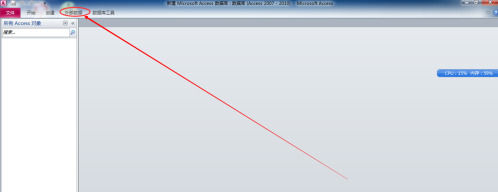
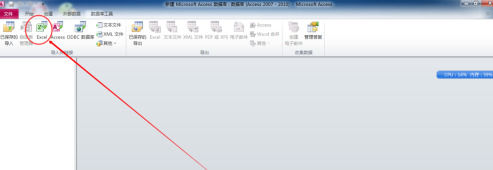
第二步:进入页面后,在页面上方找到外部数据选项卡,鼠标单击进入
第三步:此时点击的选项卡弹出选项,选择Excel,单击进入
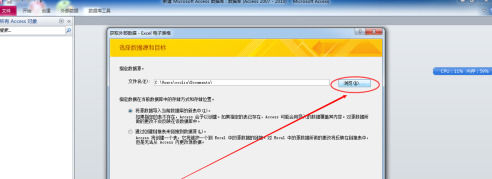
第四步:页面弹出对话框,通过浏览选择需要导入的Excel数据源文件
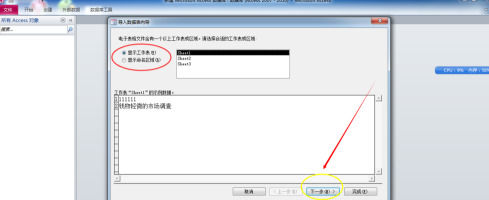
第五步:通过单击鼠标选择显示工作表和命名区域,完成后单击下一步
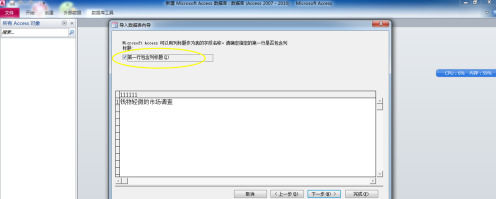
第六步:选择**行包含列标题,单击下一步
第七步:此时进入字段选项编辑,自己确定设置的字段名称,数据类型以及索引,完成后单击下一步
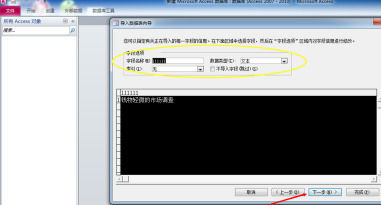
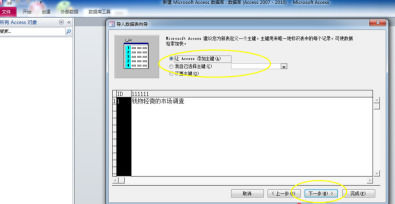
第八步:此时需要添加主键,自定义或者默认或者不要主键,完成后单击下一步
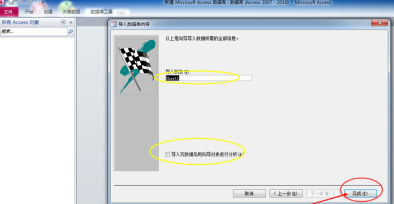
第九步:选择需要导入到的表,选择是否分析,这些都做好后,点击对话框右下角的完成就可以完成Excel数据的导入
以上就是access2010如何导入Excel数据 access2010导入Excel数据的方法【详细步骤】的内容了,文章的版权归原作者所有,如有侵犯您的权利,请及时联系本站删除,更多相关access2010视频教程的资讯,请关注收**西软件网。
本文地址:https://www.31p.net/gljc/200044.html
文章标题:access2010如何导入Excel数据 access2010导入Excel数据的方法【详细步骤】_access2010视频教程
版权声明:本文内容由互联网用户自发贡献,该文观点仅代表作者本人。本站仅提供信息存储空间服务,不拥有所有权,不承担相关法律责任。