步步高vivo S9救砖教程 救砖包 刷回官方系统支持OTA升级
步步高vivo S9怎么救砖?奇兔ROM市场在下分享一篇步步高vivo S9救砖教程,简单给你的步步高vivo S9刷回官方系统,步步高vivo S9刷完官方线刷救砖包后即可正常OTA升级。
步步高vivo S9救砖准备工作
1.下载步步高vivo S9线刷救砖包http://pan.baidu.com/s/1o6ONlUU,然后解压
2.下载步步高vivo S9驱动:http://pan.baidu.com/s/1dDtXwCp
3.下载步步高vivo S9刷机工具:http://pan.baidu.com/s/1qFGGA
步步高vivo S9刷机步骤
1.下载您所需机型的ROM包,进入设置---通用-----关于手机----版本信息,记录当前手机的版本信息。
将手机连接电脑,下拉bar条,选择U盘功能,在电脑中找到手机U盘并将ROM包拷贝至手机U盘的根目录,拷贝完成后断开手机与电脑的连接。

2.长按电源键,选择重新启动,进入重新启动后长按音量 键,进入recovery模式,
进入recovery模式后看到以下菜单
===============================
=>Normal Boot
Normal Boot With Uart1
Normal Boot with ADB
Meta Mode
Factory Mode
Recovery Mode
Fast Boot
===============================
Current select: Normal Boot
按键操作说明:音量 - 分别为上下选择键 ,锁屏键为 执行键
3、 按音量 - 选择Recovery Mode,再按锁屏键进入Recovery Mode,
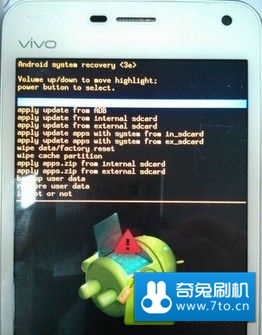
看到以下画面说明成功进入Recovery Mode

===============================
点击HOME键(房子键)看到以下画面
===============================
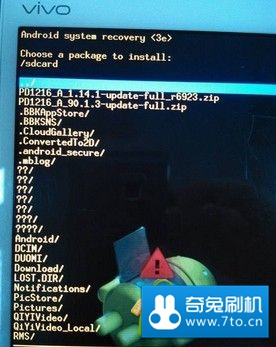
4. 按音量 - 选择apply update apps with system from in_sdcard ,再点击锁屏键进入选择菜单如图所示
===============================
5.按音量键选择**步中先拷贝好的ROM包,点击锁屏键,进入升级界面
如下图所示,在升级过程中请耐心等待,**静置手机与桌面。
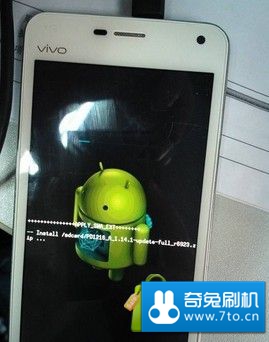
===============================
6. 等界面跳转至下图后,选择reboot system now 重启手机。
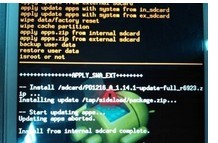
建议您升级完后恢复一下出厂设置,此时步步高vivo S9救砖成功!
至此步步高vivo S9救砖教程**结束。还没有学会怎么对步步高vivo S9进行救砖的机友可以试试上面奇兔ROM市场在下给大家分享的这篇步步高vivo S9救砖教程。
更多步步高vivo S9刷机ROM包下载请戳:http://rom.7to.cn/romlist/bbk-s9。
下载奇兔刷机海量步步高vivo S9刷机包即可一键简单刷入。
以上就是步步高vivo S9救砖教程 救砖包 刷回官方系统支持OTA升级的内容了,文章的版权归原作者所有,如有侵犯您的权利,请及时联系本站删除,更多相关步步高在线升级工具的资讯,请关注收藏本站。
本文地址:https://www.31p.net/gljc/202167.html
文章标题:步步高vivo S9救砖教程 救砖包 刷回官方系统支持OTA升级
版权声明:本文内容由互联网用户自发贡献,该文观点仅代表作者本人。本站仅提供信息存储空间服务,不拥有所有权,不承担相关法律责任。